캔바 AI 매직 스튜디오 사용법 2026: 이미지 생성·매직 기능·실측 가격 정리
캔바 공식 사이트를 직접 열어 AI 이미지 생성·요금 페이지를 실제 화면 스샷으로 확인해 정리했다. 프롬프트로 이미지·디자인을 만드는 매직 스튜디오(매직 라이트·디자인·미디어·편집) 기능과, 라이브 기준 한국 가격(무료·Pro ₩99,000/년·Business ₩139,000/년), 무료 크레딧 한계까지.
요금제·가격은 바뀝니다. Canva의 현재 요금은 AI 구독 가격표에서 공식 페이지 확인일과 함께 갱신합니다.
디자인을 몰라도 뭔가 뽑아야 할 때 제일 먼저 떠오르는 게 캔바(Canva)다. 요즘은 AI 기능(매직 스튜디오)이 확 붙어 프롬프트만 넣어도 이미지·디자인이 나온다. 오늘 캔바 공식 사이트를 직접 열어 AI 이미지 생성·요금 페이지를 확인했고, 아래 스샷은 전부 직접 캡처한 실물이다.
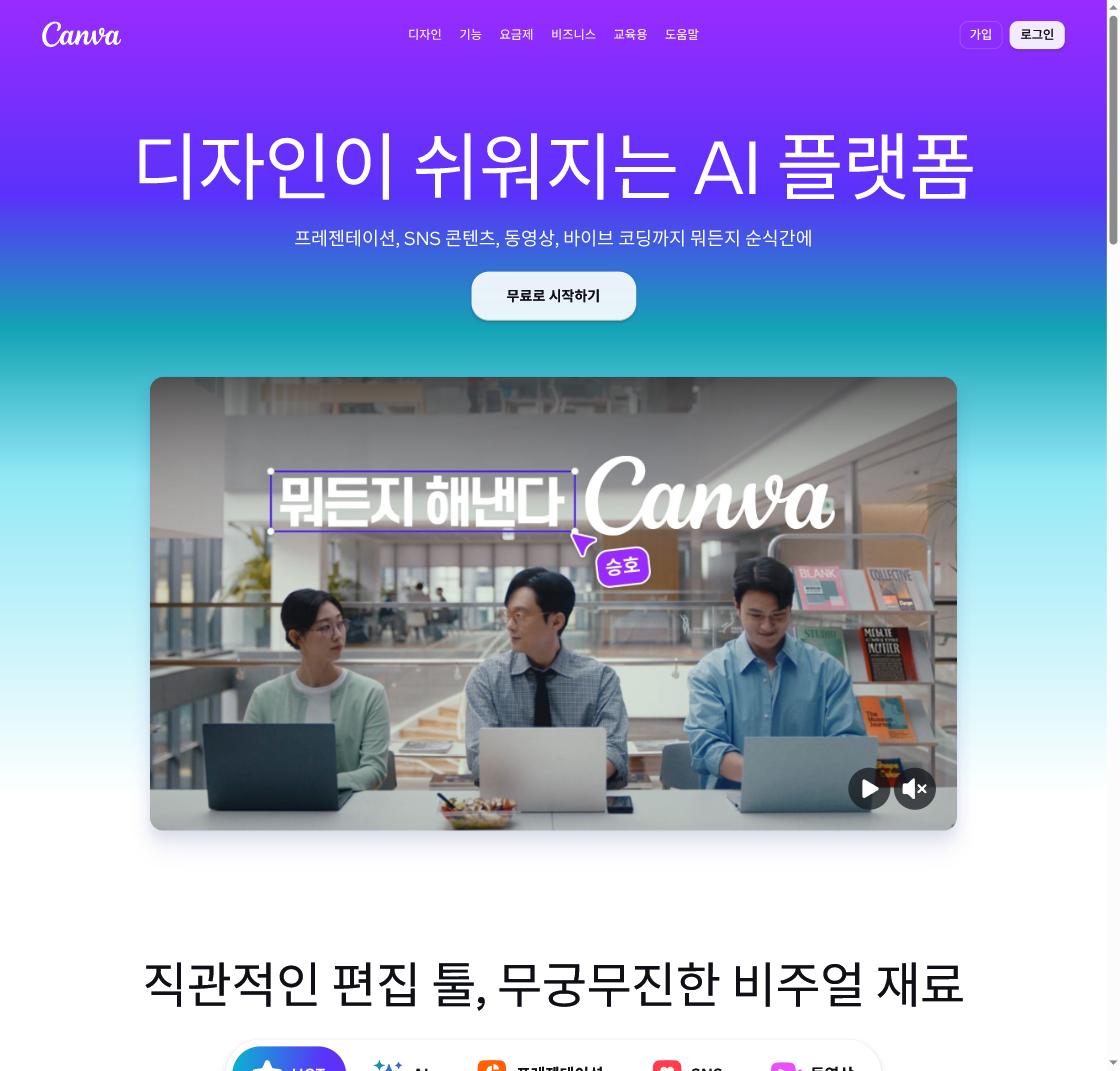
오늘 직접 열어본 첫인상
홈 화면부터 “디자인이 쉬워지는 AI 플랫폼”, “프레젠테이션·SNS 콘텐츠·동영상·바이브 코딩까지 순식간에”를 전면에 건다. 예전의 템플릿 편집 도구 느낌을 넘어 지금은 AI를 대놓고 앞세운다. 핵심은 편집기 안에 AI가 다 들어가 있다는 점 — 따로 앱을 열 필요가 없다.
매직 스튜디오, 뭐가 되나?
캔바의 AI 묶음을 매직 스튜디오라 부른다. 주요 기능만 추리면:
- 매직 라이트: 카피·본문·캡션 AI 작성
- 매직 디자인: 프롬프트로 레이아웃·템플릿 자동 생성
- 매직 미디어/드림랩: AI 이미지·영상 생성
- 매직 편집·지우개·확장: 부분 수정, 개체 지우기, 바깥으로 확장(아웃페인팅)
- 매직 리사이즈: 한 디자인을 SNS·전단·슬라이드 규격으로 자동 변환
전용 이미지 생성 품질이 궁금하면 나노 바나나 프로와, 발표자료 특화는 감마와 비교해 보면 감이 온다.
AI 이미지 생성은 이렇게
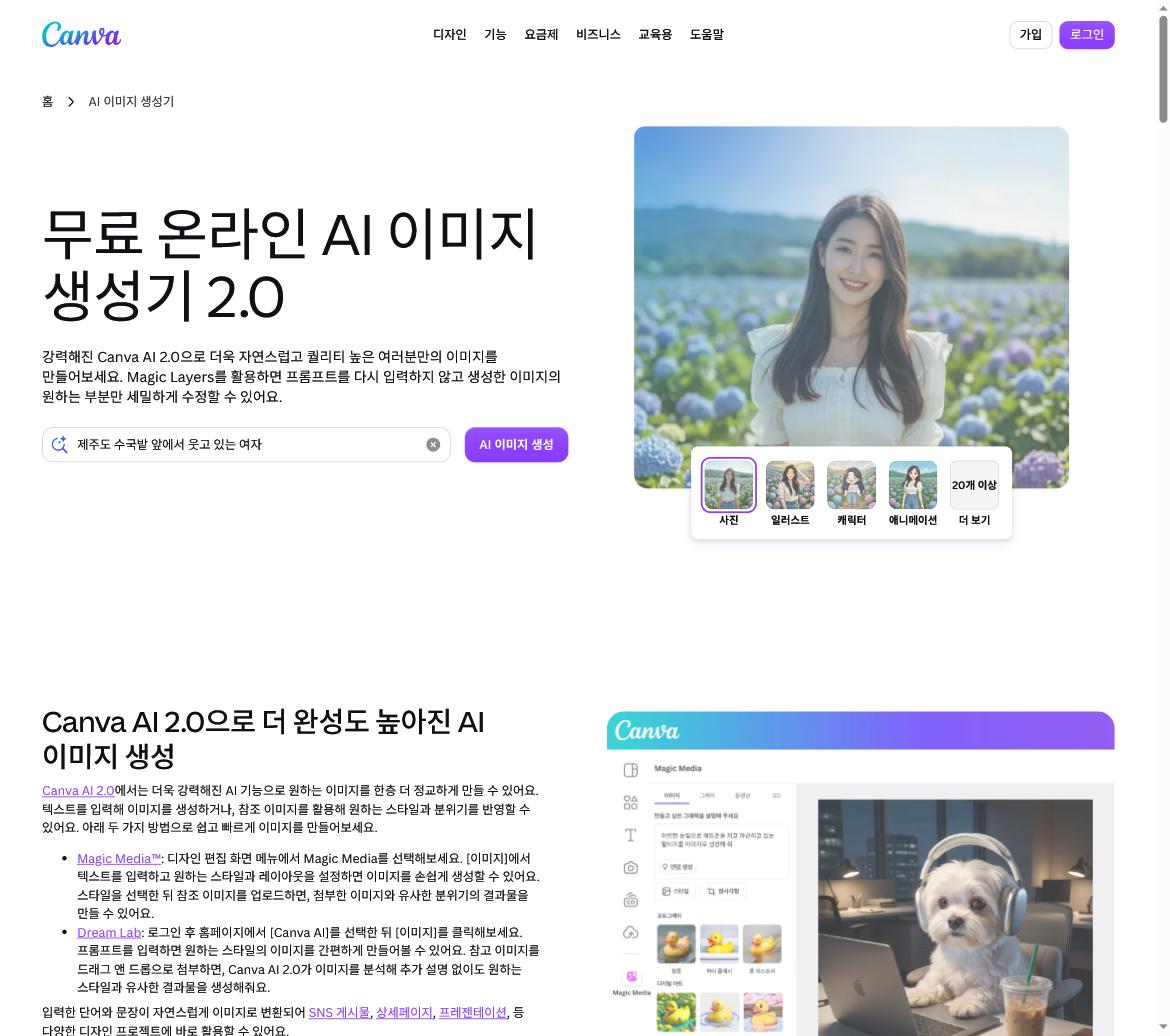
이미지 생성 페이지를 직접 보니 흐름이 단순했다. 프롬프트를 넣고 → 스타일(Photo·Vibrant·Concept·Dreamy 등 20종+)과 비율을 고르고 → 생성. 마음에 안 들면 그 자리에서 다시 뽑는다. 완성 이미지는 그대로 캔바 편집기로 넘어가 디자인에 얹을 수 있어 “생성 → 편집 → 완성”이 한 화면에서 끝난다.
가격은 직접 본 게 정확하다
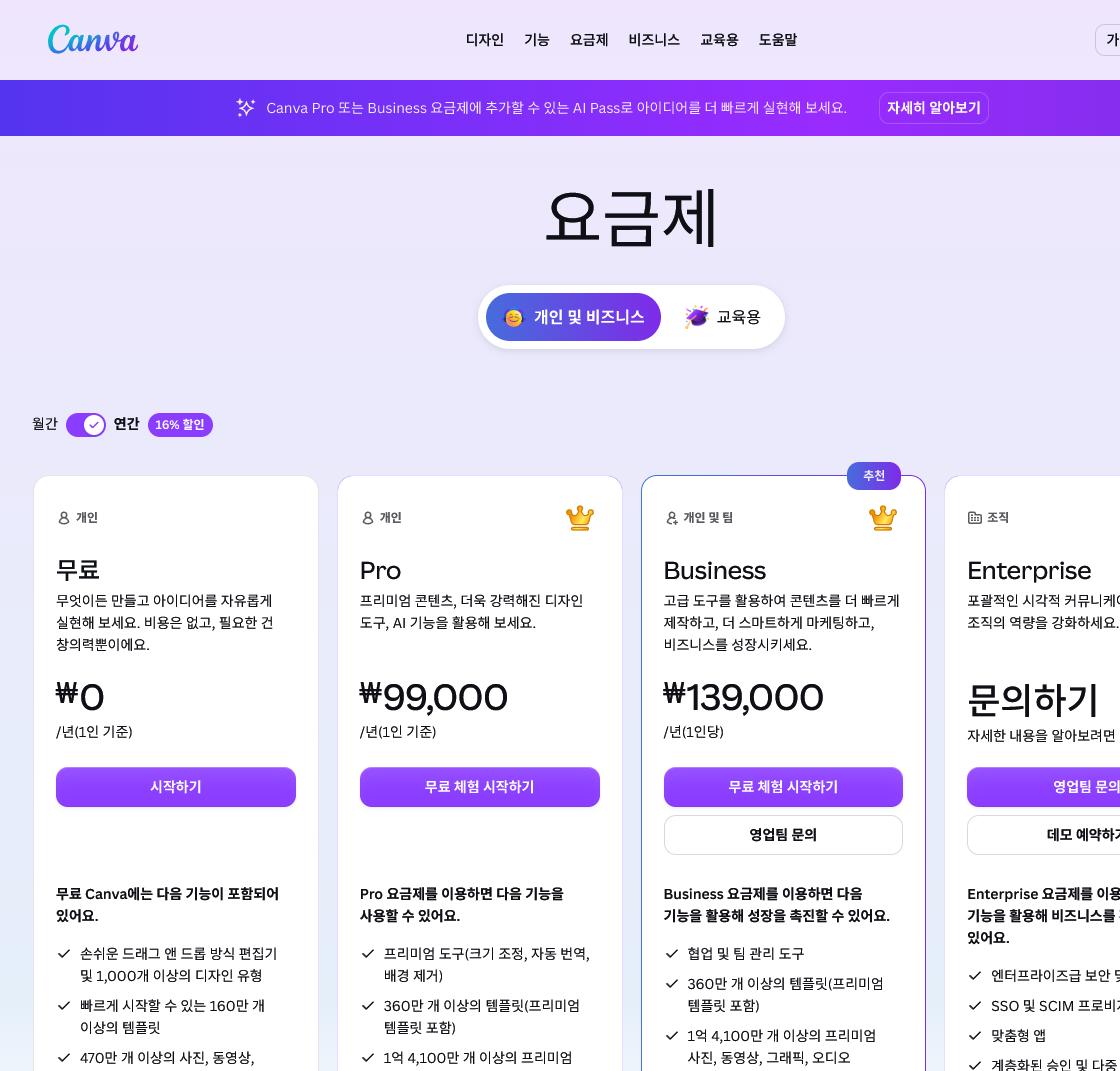
한국 요금 페이지를 직접 확인한 라이브 기준(연간)이다.
| 플랜 | 가격 | 메모 |
|---|---|---|
| 무료 | ₩0 | 드래그앤드롭 편집·기본 AI 크레딧 |
| Pro | ₩99,000/년(1인) | 프리미엄·강화 AI, 배경 제거 등 |
| Business | ₩139,000/년(1인당) | 팀·브랜드 관리 |
| Enterprise | 문의 | 보안·SSO |
상단엔 Pro·Business에 얹는 AI Pass 애드온 안내가 새로 붙어 있었다(가격은 지역에 따라 다르니 본인 지역 페이지 확인 권장). 무료도 매달 AI 크레딧(대략 스탠다드 200 + 프리미엄 20)을 주지만, 배경 제거·매직 지우개·확장 같은 기능은 유료 전용이다.
솔직한 한계는?
무료 AI 크레딧은 한 달 한도라 많이 쓰면 금방 소진되고, 배경 제거·확장 같은 고급 기능은 Pro 이상이다. 프롬프트가 뭉뚱그려지면 결과도 평범하니 구체적으로 적어야 하고, 자동 생성물은 사실·저작권(실존 인물·상표 모방 금지)을 확인해야 한다. “디자이너 대체”라기보단 초안·대량 변형·비전문가용에 강하다. 여러 AI 도구를 흐름으로 엮는 법은 AI 크리에이터 워크플로에서 이어진다.
손이 덜 가는 작업과, 결국 손으로 해야 하는 작업
기능이 많아 보여도 실제로 시간이 줄어드는 구간은 한정적이다. 가장 이득이 큰 건 이미 정해진 틀에 내용만 바꿔 끼우는 작업이다. 같은 규격의 상세페이지 여러 장, 요일만 바뀌는 공지 이미지, 사이즈만 다른 같은 배너 세트 같은 것들. 이런 건 템플릿 하나 만들어 두고 자동 리사이즈를 쓰면 손으로 할 때와 시간 차이가 크게 난다.
반대로 처음부터 디자인 방향을 잡는 일은 여전히 사람 몫이다. 생성 기능이 만들어 주는 첫 시안은 평균적으로 무난하지만, 그 무난함이 곧 어디서 본 것 같은 결과로 이어진다. 브랜드 색과 폰트를 먼저 고정해 두고 생성 결과를 그 틀 안으로 끌고 들어오는 순서여야 결과물이 자기 것처럼 보인다.
배경 제거나 개체 지우기처럼 이미지를 손보는 기능은 피사체 경계가 뚜렷할 때는 거의 완벽한데, 머리카락·유리·그물처럼 경계가 복잡한 대상에서는 티가 난다. 상품 사진이라면 촬영 단계에서 배경을 단순하게 만드는 게 후처리 기능을 잘 쓰는 것보다 결과가 좋다.
팀에서 쓸 때 실제로 문제되는 것
여러 사람이 같은 디자인을 만지면 금세 버전이 갈라진다. 누가 마지막으로 고친 파일이 어느 것인지 헷갈리기 시작하면, 도구가 빨라진 만큼 확인하는 시간이 늘어난다. 실무에서 효과가 있었던 건 두 가지였다. 완성본 폴더와 작업 중 폴더를 분리하는 것, 그리고 파일명에 용도와 날짜를 넣는 규칙을 정하는 것. 단순하지만 이걸 안 하면 도구가 아무리 좋아도 시간이 새어 나간다.
폰트와 색도 마찬가지다. 브랜드 키트에 등록해 두지 않으면 사람마다 비슷하지만 다른 색을 쓴다. 눈으로는 잘 구분이 안 되는데 나란히 놓으면 바로 보인다.
유료로 올릴지 판단하는 기준
무료로도 상당 부분이 되기 때문에, 결제 전에 자기가 막히는 지점이 기능 때문인지 시간 때문인지를 구분해 보는 게 좋다. 배경 제거를 한 달에 두세 번 쓴다면 굳이 올릴 이유가 없고, 매주 같은 규격 배너를 여러 장 만들어야 한다면 리사이즈와 브랜드 키트만으로도 값을 한다. 기능 목록을 보고 결정하지 말고, 지난 한 달 동안 실제로 반복한 작업을 세어 보고 결정하는 쪽이 정확하다. 요금은 플랜과 인원 수에 따라 달라지니 결제 직전에 공식 요금 페이지를 한 번 더 확인하는 게 맞다.
자주 묻는 질문
Q. 캔바 AI는 무료로 쓸 수 있나? 무료 플랜에서 매달 AI 크레딧(대략 스탠다드 200 + 프리미엄 20)을 준다. 다만 배경 제거·매직 지우개·확장 등은 유료(Pro 이상) 전용이다.
Q. AI 이미지 생성은 어떻게 하나? 이미지 생성 페이지나 편집기에서 프롬프트를 넣고 스타일(20종+)·비율을 고른 뒤 생성한다. 결과가 바로 편집기로 이어져 디자인에 붙일 수 있다.
Q. 가격은 얼마인가? 한국 요금 페이지 기준(연간·1인) 무료 ₩0, Pro ₩99,000/년, Business ₩139,000/년, Enterprise는 문의다. 지역·통화에 따라 다르므로 본인 지역 페이지에서 확인하는 게 정확하다.
AI 도구 사용법 관련 글
 AI툴
AI툴GPT-6 Astra 요금·플랜 정리 2026: 한국 페이지 Plus ₩29,000·Pro ₩159,000부터, API $10/$50, Plus는 Work·Codex에서만
29,000원 내면 GPT-6 Astra가 열리나? 표에는 '제한적'이라고 적혀 있다 — 어디서 제한되는지 도움말까지 읽었다
 AI툴
AI툴Claude Fable 5.1 나왔다: 한국 결제 페이지 Pro $22·Max $110부터, API $10/$50 — 직접 시켜본 결과까지
미국 페이지는 $20인데 한국에서 열면 $22 — 부가세 한 줄 차이를 결제 전에 알고 가자
 AI툴
AI툴Higgsfield AI 영상 1편에 크레딧 몇 개? Seedance 2.5·Kling 3.0·MiniMax H3·FLUX 3 실측 — Plus 1,200크레딧으로 몇 편 나오나
요금제 카드에 적힌 '~53 Seedance 2.0 동영상'은 2.5가 아니다 — 모델별로 크레딧을 직접 재 봤다